b) Escolhendo o Layout do slide
O PowerPoint apresentará na tela a janela Layout do slide para que você escolha o layout do seu primeiro slide. Cada slide possui uma área de título e pode ter uma ou mais áreas contendo textos, gráficos ou figuras.
Vamos escolher o layout slide de título. Preste atenção que quando você passa o mouse em cima do layout aparece o nome do layout. Para escolher basta clicar com o botão esquerdo no mouse em cima do layout e clicar no botão OK.
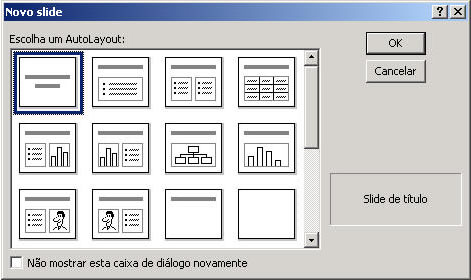
Aparecerá mostrará o slide como segue:
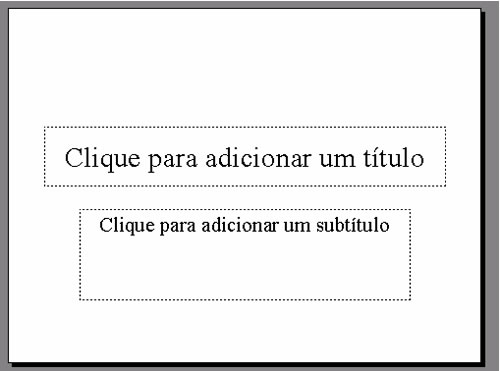
Adicionando texto à área de título do slide
Clique na caixa de título e escreva:
“Qualidades e características do bom administrador”
c) Inserindo novo slide
Para inserir um novo slide, você poderá escolher um dos seguintes passos:
1 - Acionar na Barra de Menus – Inserir / Novo slide
2 - Clicar na Barra Padrão (lado direito) no botão Novo slide
3 - Teclar Ctrl + M
Aparecerá a caixa de diálogo Layout do slide e você seleciona a opção lista com marcadores, clique em OK.
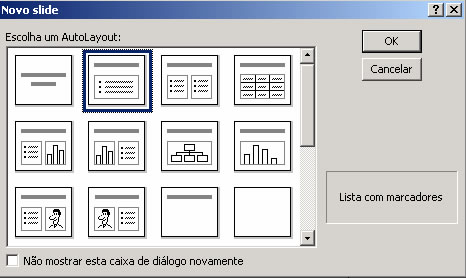
Adicionando texto ao corpo do slide
1 – Clique na caixa de texto e escreva:
“Características do administrador”
2 - Clique na caixa de texto e escreva:
“buscar oportunidades”
3 –
Pressione Enter. Os marcadores serão automaticamente
inseridos. A janela deve estar como segue:
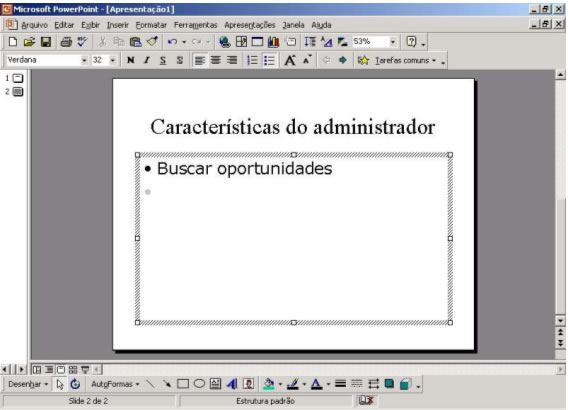
4– Escreva cada um dos tópicos abaixo clicando Enter ao fim de cada um deles:
“ter
iniciativa
Correr riscos calculados
Exigir qualidade e eficiência
Ser persistente e comprometido”
DICA 1: Se houver necessidade de mais espaço no slide, você poderá diminuir o tamanho das letras (selecione e use a barra de formatar) ou aumentar o quadro destinado ao texto.
d) Verificando os slides
É importante que você "navegue" na sua apresentação, percorrendo os slides e verificando o andamento de seu trabalho. Para tal, você pode:
1 - Teclar Page Down ou PageUp para acessar o próximo slide ou o anterior, respectivamente, no modo de Slides.
2 - Arrastar o botão da barra de rolagem vertical para cima ou para baixo, acessando o slide anterior ou o próximo.
3 - Clicar,
na barra de rolagem, sobre os botões Slide anterior / Slide seguinte

DICA:
Para ir diretamente para o primeiro slide – tecle HOME
Para ir diretamente para o último slide – tecle END
e) Utilizando os modos de visualização
Existem 5 (cinco) modos diferentes de visualizar a sua apresentação, basta ativar o modo escolhido clicando no botão específico na parte inferior da janela principal.
1 - Modo Normal: você trabalha os slides uma a um, definindo as características de layout, textos e aparência final. Inclui também uma área de anotações e tópicos.
2 - Modo de Slide: você trabalha os slides uma a um, definindo as características de layout, textos e aparência final. Foi o que utilizamos para incluir os textos dos nossos slides.
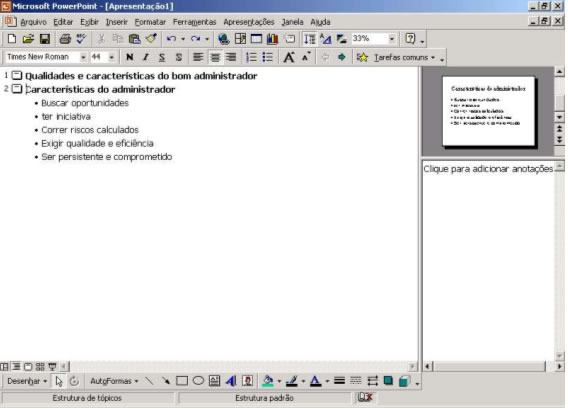
3 - Modo de tópicos: você realiza a apresentação por meio de textos (títulos/conteúdo).
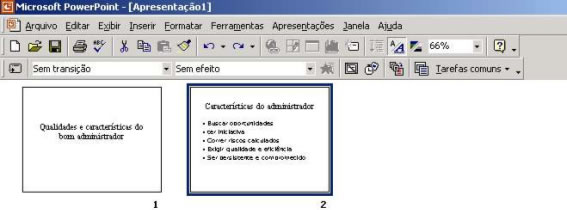
4 - Modo de classificação de slides: permite a visualização de todos os slides simultaneamente.
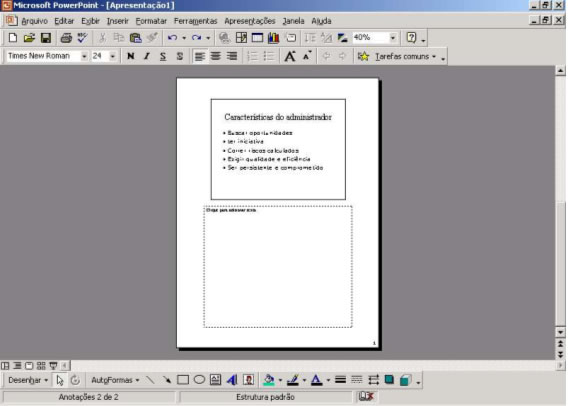
5 - Modo de anotações: acrescenta dados para serem utilizados como dicas da apresentação.
6 - Modo apresentação de slides: reproduz a apresentação em tela cheia, simulando um projetor de slides e mostrando todos os efeitos produzidos.

f) Salvando o trabalho e fechando o PowerPoint
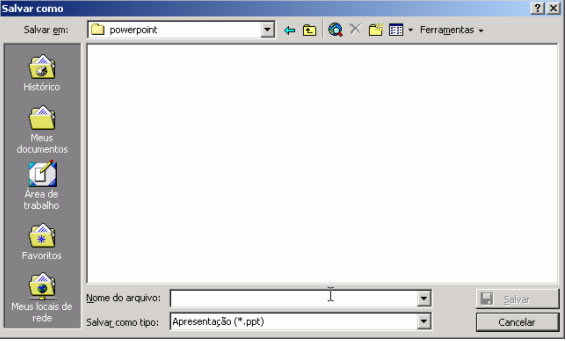
Salve agora o seu trabalho. O procedimento é similar ao utilizado para salvar documentos no Word.
Você pode fazê-lo, ativando no menu Arquivo a opção Salvar. Se o texto estiver sendo salvo pela primeira vez, o Word abrirá a caixa de diálogo Salvar, onde poderá ser informada a unidade de disco, a pasta ou diretório e o nome do arquivo.
IMPORTANTE: se o texto não for salvo, o documento será apagado DEFINITIVAMENTE se o computador for desligado.