4 - PowerPoint: Inserindo Clip-art e Animando a Apresentação
a) Inserindo clip-art
O PowerPoint possui uma série de imagens e figuras que podem ser inseridas na apresentação a fim de enfatizar uma idéia ou mesmo dar uma pitada de humor. Mas tome cuidado para não sobrecarregar a sua apresentação distraindo a platéia do ponto focal de sua apresentação.
O procedimento para inserir um clip-art em um slide em branco é mostrado a seguir, mas o procedimento é o mesmo para slides com texto.
1 – Crie um novo slide em sua apresentação.
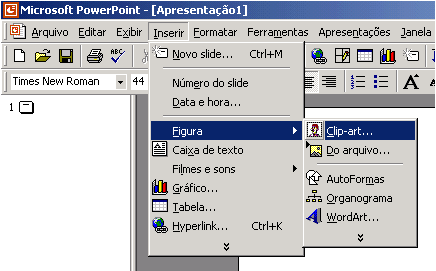
2 - Selecione a opção Clip-art do submenu Figura do menu Inserir.
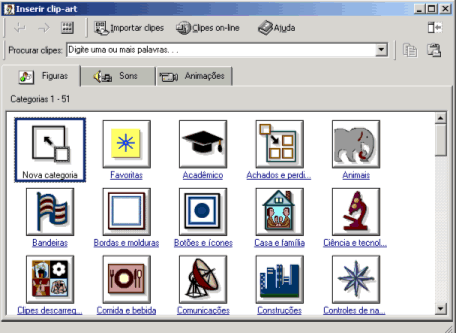
3– Irá aparecer então uma janela com diversas categorias. As figuras estão divididas em categorias para facilitar a pesquisa.
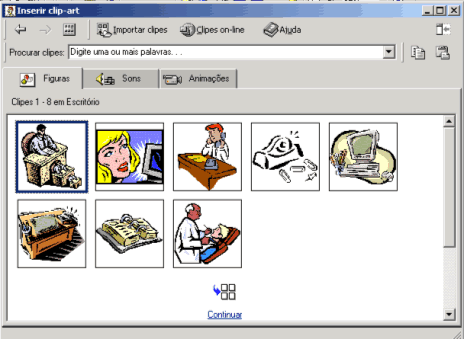
4– Clicando em cima da categoria você terá acesso às figuras. Clique, por exemplo, na categoria Escritório. Neste caso aparecerão as seguintes figuras:
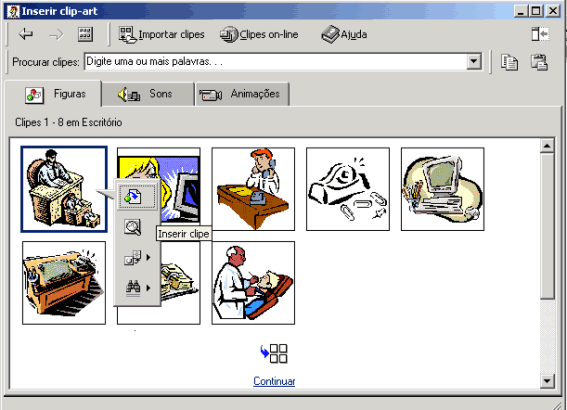
5– Clicando em cima da figura aparecerá um menu rápido. Clique na primeira opção do menu rápido que é Inserir Clip e feche a janela por meio do botão de controle Fechar.
6– O Clip-art será inserido no slide.
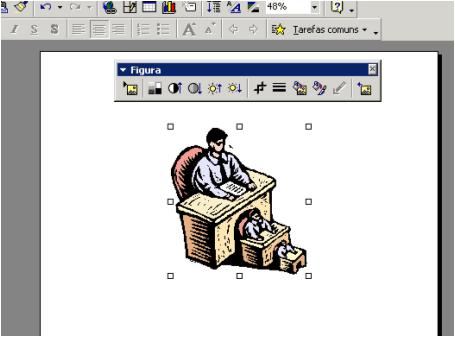
7– Você poderá reposicionar o clip-art arrastando com o mouse ou redimensionar arrastando qualquer uma das alças (quadrados da borda da figura).
b) Animando o slide
É importante conhecermos e aplicarmos as possibilidades de animação previstas pelo software. No PowerPoint, podemos movimentar nossa apresentação, basicamente, de 3 (três) formas:
- Efeitos de transição: refere-se à maneira como será feita a entrada do slide.
- Efeito de composição: refere-se ao modo como será apresentado o texto ou figura de cada slide.
- Efeito
de intervalo: refere-se à apresentação
automática com previsão de cronometragem de intervalo
de tempo entre slides (automática) ou se a apresentação
será comandada pelo próprio apresentador.
Para criarmos Efeitos de Transição podemos:
1 - Na barra de Menus, clicar Apresentações e selecionar Transição de slides.
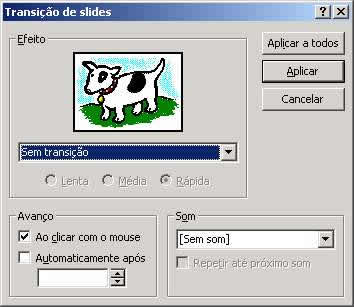
2 - Abaixo da figura, escolha no drop down o efeito desejado e a velocidade prevista.
3 - Em Avanço, você escolhe a mudança de slides a seu comando ou automaticamente, e neste caso, coloque o tempo previsto.
4 - A caixa de diálogo, ainda apresenta a possibilidade de você escolher um dos sons programados.
5 - Estes
dados podem ser aplicados a um slide (Aplicar) ou para toda a seqüência
de slides da apresentação (Aplicar a todos).