d) Inserindo dados
Para inserir um dado nas células da planilha, proceda como segue:
1 - Posicione o cursor de seleção na célula A1 e digite o título CURSO DE ENSINO À DISTÂNCIA. Em seguida, pressione a tecla Enter, para finalizar a entrada e o cursor de seleção é, automaticamente, deslocado para a célula de baixo.
2 - Digite um subtítulo AIEC
3 - Posicione o cursor na célula B4, e inicie a digitação das matérias deste semestre nas colunas subseqüentes.
Normalmente, o tamanho da célula é insuficiente para conter o título ou nome digitado (neste caso aparecerá na célula ######) e você percebe que "digitou" sobre a célula vizinha. Nestes casos é só clicar duas vezes na barra onde aparecem as letras das colunas, na intersecção entre as duas colunas (o cursor do mouse toma o formato de uma seta dupla) e a célula automaticamente se ajustará à largura do conteúdo.
Você poderá ajustar manualmente a largura da coluna arrastando o mouse na barra onde aparecem as letras das colunas, na intersecção entre as duas colunas.
e) Apagando o conteúdo de células
Para remover o conteúdo de uma ou mais células, basta selecionar a célula ou a faixa de células e pressionar a tecla Del. Experimente essa operação, procedendo como segue:
1 - Selecione a célula A1, clicando sobre a mesma.
2 - Aparece o conteúdo CURSO DE ENSINO A DISTÂNCIA, em seguida, pressione a tecla Del ou Delete.
3 - Retorne com o conteúdo da célula, clicando sobre o botão Desfazer na barra de ferramentas Padrão.
f) Substituindo o conteúdo de uma célula
Para substituir o conteúdo de uma célula, basta posicionar o seletor sobre a célula e digitar o novo conteúdo.
1 - Selecione a célula.
2 - Digite uma nova informação e pressione Enter.
g) Salvando a planilha
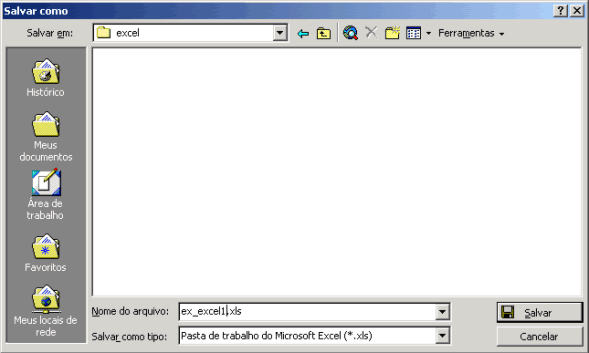
Para salvar esta planilha no disco rígido com o nome de ex_excel1 dentro do subdiretório já criado com o nome de excel, proceda como segue:
1 - Clique sobre o menu Arquivo e escolha Salvar como.
2 - Na caixa de diálogo Salvar como, clique sobre a seta posicionada à direita da caixa de texto Salvar em:" selecione a unidade de disco rígido, geralmente, identificada pela letra C.
3 - Localize o seu diretório e dentro dele excel e clique no botão Abrir.
4 - Na caixa de texto intitulada Nome do arquivo, digite ex_excel1.
5 - Clique sobre o botão Salvar, para efetivar a gravação.
h) Fechando e abrindo o documento
Fechando o Excel
1 – Escolha a opção Sair do menu Arquivo.
O procedimento
para sair do Excel é o mesmo utilizado para qualquer aplicação
do Windows bastando para isso clicar no botão de controle Fechar
 presente na
barra de título.
presente na
barra de título.

Pode-se ainda utilizar a opção Sair do menu Arquivo.
Se o documento foi alterado depois do último salvamento, aparecerá a seguinte mensagem:
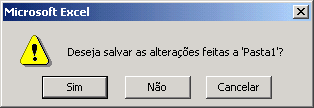
Clique no botão Sim para salvar o documento antes de fechar o Excel. Lembre-se que fechando o Word implica no fechamento de todos os documentos abertos.
Abrindo o arquivo:
1 - Clique
sobre o botão Abrir  segundo ícone, na barra de ferramentas padrão.
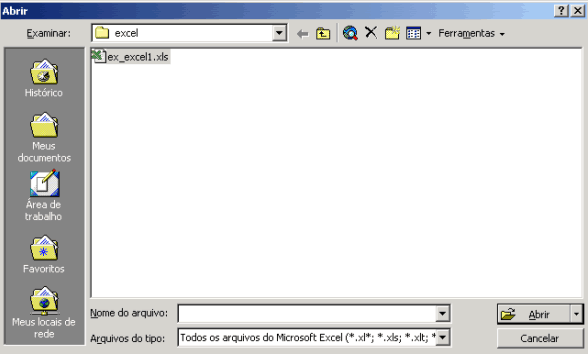
2 - Na caixa de diálogo Abrir, se a pasta excel não surgir na caixa de listagem Examinar, clique na seta ao lado desta caixa e escolha a unidade de disco rígido, geralmente identificada pela letra C.
3 - Clique duas vezes na pasta excel, listada na área maior da caixa de diálogo para transferi-la para a caixa de listagem Examinar, ficando, assim acessível seu conteúdo na área maior da caixa de diálogo.
4 - Clique
duas vezes sobre o nome do arquivo ex_excel1 ou, se preferir,
clique uma vez sobre o nome do arquivo citado, para selecioná-lo,
e depois no botão Abrir da caixa de diálogo.