3 - Utilizando o Excel
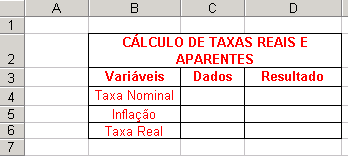
1. Abra
uma pasta nova que depois poderá ser arquivada com o nome de Taxas
Reais e Aparentes.
2. No intervalo B2 escreva: Cálculo de taxas reais e aparentes.
3. No intervalo B3:D3, digite os títulos “Variáveis”,
“Dados” e “Resultado”.
4. No intervalo B4:B6, escreva o nome das variáveis “Taxa
Nominal”, “Inflação” e “Taxa Real”.
5. Usando os recursos de formatação do Excel, formate os
intervalos C4:D6 como percentual %, todos com duas casas decimais.
6. No intervalo D4:D6 registre as fórmulas de cálculo da “Taxa Nominal”; “Inflação” e “Taxa Real”, utilizando a função lógica SE, ou então digite:
6.1 Na célula
D4: =SE(C4="?";(1+C5)*(1+C6)-1;"")
6.2 Na célula D5: =SE(C5="?";(1+C4)/(1+C6)-1;"")
6.3 Na célula D6: =SE(C6="?";(1+C4)/(1+C5)-1;"")
7. As fórmulas acima estabelecem as relações lógicas
da função. Analisando, por exemplo, a equação
da célula D4, terá:
SE for cumprida a condição lógica C4 = “?”
ENTÃO calcule (1+C5)*(1+C6)-1 e apresente o resultado na célula D4
SENÃO registre um rótulo vazio “” na célula D4
8. Caso deseje utilizar a função SE diretamente, coloque
o cursor na célula D4 e selecione INSERIR, FUNÇÃO.
9. No campo CATEGORIA escolha: LÓGICA e no campo NOME escolha SE.
10.
Tomando como base a equação 6.1, no campo Teste lógico
insira C4=”?”; no campo Valor_se_verdadeiro, digite: (1+C5)*(1+C6)-1
e no campo Valor_se_falso digite “”.
11.
Ao final da digitação clique OK.
12. Repita os procedimentos de 8 a 11 para a célula D5 e D6, com
base nas equações 6.2 e 6.3.