3 - PowerPoint: Formatando a Apresentação
Para praticar o que será visto neste módulo abra a apresentação liçao1.ppt.
a) Caixas de texto
Você pode perceber que todos os textos presentes nos slides estão dentro das chamadas Caixas de texto.
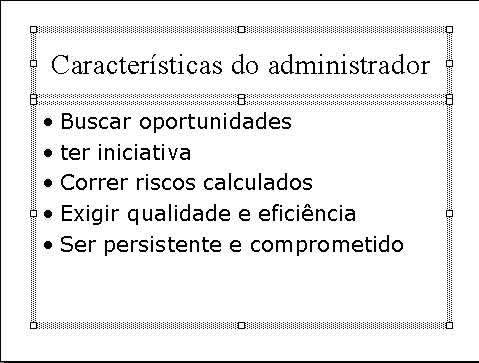
Quando você clica em cima do texto você poderá editá-lo e também redimensionar a caixa de texto.
Redimensionando a caixa de texto
1- Clique com o botão esquerdo do mouse em cima do texto de título.
2 - As bordas do caixa irão aparecer. Repare que quando o cursor do mouse passa em cima de um dos quadrados que delimitam a caixa de texto ele muda para uma seta.

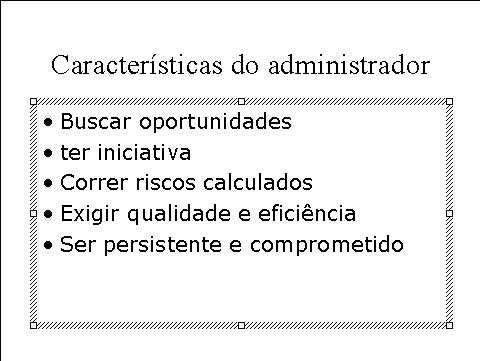
3 – Pressione o botão esquerdo do mouse em cima de um dos quadrados da caixa e arraste o mouse até a dimensão desejada e solte o botão do mouse.
b) Formatando textos
O PowerPoint possui uma barra de formatação que é bastante similar àquela presente no Word. Os comando presentes na barra funcionam da mesma forma que no Word.

Alterando a fonte
1 – selecione o título do slide.
2 – clique na lista de fontes.
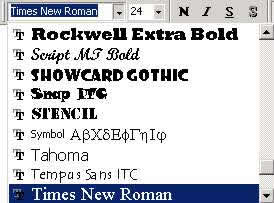
3 – As fontes disponíveis aparecerão. Escolha a fonte desejada.
Dica: evite utilizar muitas fontes diferentes na sua apresentação. Duas fontes diferentes são suficientes, uma pode ser utilizada para o texto normal e a outra para dar enfatizar alguma palavra.
Alterando a cor da fonte
1 – selecione o título.
2 – Clique no botão cor da fonte

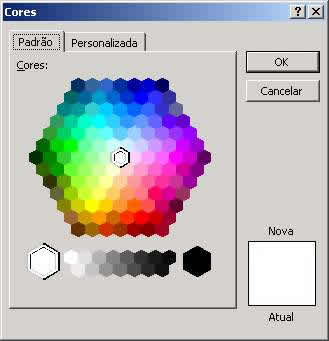
3 – Escolha uma das cores disponíveis ou então clique no botão Mais cores.... Escolha na paleta de cores a cor desejada clicando em cima e clicando no botão OK.
c) Alterando a cor de fundo
Você pode aplicar cores diferentes para cada um dos slides de sua apresentação.
No primeiro caso:
1 - Passe para o modo slide (recomendado para esta operação).
2 - Posicione no primeiro slide da apresentação.
3 - Abra o menu Formatar e clique sobre o comando Segundo plano.
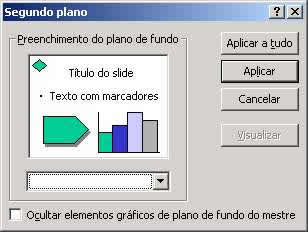
4 - Na caixa de diálogo você deve abrir o drop-down da paleta de cores (abaixo do modelo de preenchimento) e selecionar qualquer uma das cores disponíveis.
5 - Pode-se optar por aplicar esta estrutura a todos os slides (botão Aplicar a tudo) ou somente Aplicar (aplicará a cor escolhida apenas a este slide).
6 - Para se ter uma prévia de como ficará seu slide, clique sobre o botão Visualizar.
7 - Clique no botão aplicar para aplicar apenas ao slide de título.
Dica 1: o fundo não deve chamar muito a atenção.
Não pode ser mais interessante do que está escrito, ou seja,
evite utilizar fotos com muitos detalhes que possam “roubar”
a atenção da platéia.
Dica 2: tome cuidado para que o fundo não dificulte a leitura do
texto ou a visualização das figuras.