|
Página 1 |
| 4 - Word: Inserindo Objetos no Documento Chamamos de objetos qualquer elemento não textual do documento tais como: como tabelas, fotos, figuras e equações. Veremos a seguir como inserir cada um destes objetos ao documento. a) Criando tabela Para criar uma tabela, proceda como segue: 1 - Posicione o ponto de inserção numa nova linha após texto, deixando uma linha em branco. 2 - Selecione na Barra de Menus a opção Tabela e clique em Inserir tabela 3 - O Word apresentará uma caixa de diálogo com as opções para definir o número de linhas e colunas que você deseja.
4 - Digite os dados desejados e pressione a tecla Tab para movimentar o ponto de inserção entre as colunas ou linhas. |
Copyright
© 2008 AIEC
|
|
|
|
Página 2 |
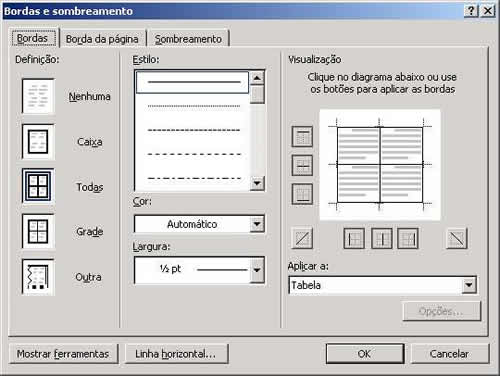
| b) Aplicando bordas e sombreamento Para destacar uma Tabela, parte dela ou o conteúdo de algumas células devemos aplicar o recurso de bordas ou sombreamento, da seguinte forma: 1 - Selecione a área da Tabela (total ou parcial) que deva ser realçada. 2 - Abra o menu Formatar e escolha Bordas e Sombreamento.
3 - Na guia
Bordas, selecione a caixa Grade. Em
Estilo do quadro Linha, 4 - Clique sobre a guia Sombreamento. 5 - Na caixa Padrão do quadro Estilo, escolha 15%. 6 - Observe o efeito no quadro de Visualização situado na parte inferior à direita. 7 - Clique
sobre o botão OK e, em seguida, em qualquer lugar
da Tabela, para desativar a seleção. |
Copyright
© 2008 AIEC
|
|
|
|
Página 3 |
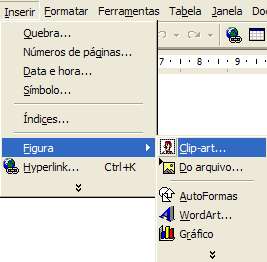
c) Inserindo elemento gráfico O elemento gráfico é sempre inserido na posição em que se encontra o cursor. 1 - Posicione o cursor após a última linha do texto, deixando uma linha em branco. 2 - Clique sobre o menu Inserir e selecione a opção Figura. 3 - Na caixa de diálogo Inserir figura, abra a pasta Clipart.
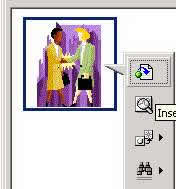
4 – Selecione, por exemplo, a figura apertos de mão a partir da categoria gestos.
5 - Para inserir a figura no texto, clique no botão Inserir. 6 - Observe que a figura é inserida no texto com tamanho a ser regulado, para tal use as alças nas extremidades da figura (se as alças não estiverem aparecendo clique em cima da figura). Para alterar o tamanho clique em cima de uma alça e arraste-a. Verifique o efeito produzido.
7 – Para alterar a posição da figura posicione o mouse em cima da figura, o cursor toma o formato de cruz (posicionado dentro da figura) e arraste-a para a posição desejada.
8 - Após ajustado o tamanho da figura e a posição, pode-se, ainda, usando o botão direito do mouse sobre a mesma, abrir o Menu Rápido e clicar em Formatar Figura... Na janela aberta e na guia Layout, tem-se a possibilidade de posicionar a figura de forma Comprimida: À esquerda, à direita ou no centro do texto. |
Copyright
© 2008 AIEC
|
|
|
|
Página 4 |
| d) Empregando WordArt Um elemento útil durante a edição de textos é a utilização de letras com formatos especiais, segundo um padrão escolhido por você dentre várias opções apresentadas pelo WordArt. Para acionar
o WordArt você poderá se utilizar da Barra de Menus/Inserir/Figura/WordArt
ou Exibir/Barra de Ferramentas/WordArt (aparece a barra flutuante e você
clica em
Ao surgir a janela do WordArt, você deverá fazer a sua opção por um tipo de apresentação, clicando sobre o exemplo e digitar a palavra ou conjunto de palavras na caixas de diálogo seguinte.
Lembre-se que o texto em WordArt é tratado como se fosse uma figura e deverá ser posicionado, aumentado ou reduzido pelas alças laterais. |
Copyright
© 2008 AIEC
|
|
|
|
Página 5 |
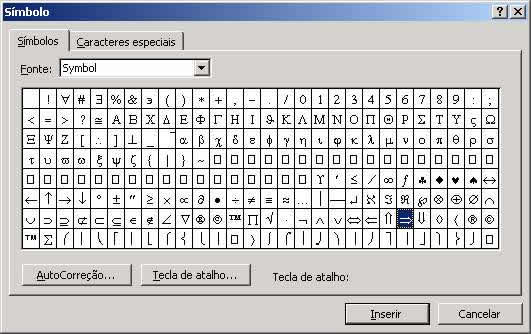
e) Inserindo símbolos Para inserir um símbolo no texto procede-se da seguinte maneira: 1 – posiciona-se o cursor no local do aonde o símbolo deverá ser inserido. 2 – Clique sobre o menu Inserir e selecione Símbolo. Automaticamente uma janela é aberta com os símbolos disponíveis.
3 – Selecione o símbolo desejado e clique no botão Inserir. 4 – O símbolo escolhido será incluído no texto. Para fechar a janela clique em Cancelar. Os símbolos são tratados pelo Word como o restante das letras. Portanto, para alterar o tamanho, ou aplicar efeitos como negrito você deve utilizar a barra de formatação. |
Copyright
© 2008 AIEC
|
|
|
|
Página 6 |
| f) Utilizando o Editor de Equações do Word O Word possui uma ferramenta muito importante para ajudar a digitar fórmulas matemáticas nos documentos chamada de Editor de equações. Para utilizá-lo procede-se da seguinte forma: 1 - Clique no local onde você deseja inserir a equação. 2 - No menu Inserir, clique em Objeto e, em seguida, na guia Criar novo. 3 - Na caixa Tipo de objeto, clique em Microsoft Equation 3.0. Em seguida clique no botão OK. (Se o Microsoft Equation Editor não estiver disponível, talvez você precise instalá-lo. Neste caso será necessário estar com o CD de instalação do Microsoft Office e seguir os passos que serão mostrados na tela). 4 – Automaticamente será aberto o editor de equações. No editor de equações aparece um espaço em branco para construir a equação e uma barra de ferramentas com os símbolos disponíveis.
5 –
Para escrever uma equação basta selecionar os símbolos
na barra de ferramentas Equação, e digitar
as variáveis e números. Na primeira linha da barra de ferramentas
Equação você poderá escolher
os símbolos de uma lista de mais de 150 símbolos matemáticos,
tais como: 6 - Para retornar ao Microsoft Word, clique no documento do Word. |
Copyright
© 2008 AIEC
|
|
|
|
Página 7 |
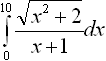
Exemplo de utilização Criar a seguinte expressão matemática utilizando o editor de equações.
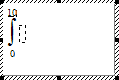
1 – Abra o editor de equações. 2 –
Para criar o símbolo da integral clique no botão
3 –
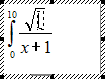
Para criar a fração clique no quadrado maior em frente ao
símbolo da integral, clique no botão 4 – Clique no quadrado na parte inferior da fração e digite x + 1.
5- Clique
no quadrado superior, em seguida clique
6 –
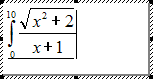
Para inserirmos a expressão x2 + 2, clique no quadrado
embaixo da raiz, e digite x, em seguida clique no botão 7 – Clique com a tecla da seta para direita até que o cursor fique à direita da fração.
8 – digite então dx para terminar a expressão. 9 – Para sair dão editor de equações é só clicar em qualquer espaço fora da área de edição. |
Copyright
© 2008 AIEC
|
|
|
|
Página 8 |
Editando uma equação 1 – Para editar uma equação é só clicar duas vezes na equação. 2 – Para terminar a edição da equação e retornar ao documento Word clique em qualquer espaço fora da área de edição. |
Copyright
© 2008 AIEC
|
|
|
|
Página 9 |
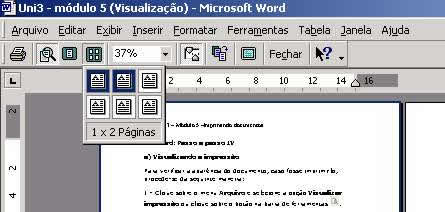
5 - Word: Imprimindo documentos a) Visualizando a impressão Para verificar a aparência do documento, caso fosse imprimi-lo, procede-se da seguinte maneira: 1 - Clique
sobre o menu Arquivo e selecione a opção
Visualizar impressão ou clique sobre o botão
na barra de ferramentas 2 - Para exibir as duas ou mais páginas de uma só vez, clique no botão Exibir várias páginas na barra de ferramentas Visualizar Impressão.
3 - Pressione o botão do mouse sobre o primeiro quadradinho e arraste o cursor para a direita, cobrindo duas ou mais páginas que serão exibidas lado a lado. 4 –
Para voltar a visualizar apenas uma página clique no botão
uma página 5 – Como muitas vezes é difícil ver os detalhes da página, utiliza-se a ferramenta Lupa para fazer um zoom na imagem. Para isso clique no botão Lupa na barra de ferramentas. Você verá que o cursor vira uma lupa quando o mouse passa sobre a tela do documento. Para obter o efeito zoom clique no documento e para desfazer o zoom clique novamente no documento. 6 - Retorne ao modo de exibição anterior, clicando sobre o botão Fechar na barra de ferramentas Visualizar Impressão. |
Copyright
© 2008 AIEC
|
|
|
|
Página 10 |
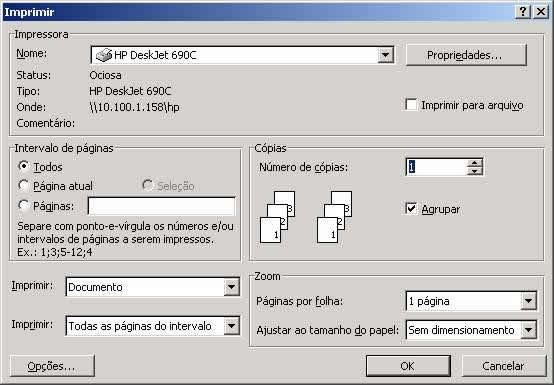
b) Imprimindo o texto Para imprimir o texto de uma forma simples e direta, basta clicar no botão Imprimir na barra de ferramentas Padrão. Porém, antes de comandar a impressão, sempre verifique a aparência geral do documento, clicando no botão Visualizar impressão.
Esta janela
serve para modificar opções de impressão, como número
de cópias, seleção de páginas a serem impressas,
especificação de resolução, entre outras,
ou para mudar a impressora padrão, se houver mais de uma impressora
definida no sistema, deve-se selecionar o comando Imprimir
do menu Arquivo e, a partir da caixa de diálogo que será
aberta, proceder às alterações ou ajustes necessários
para a impressão. |
Copyright
© 2008 AIEC
|
|
|
|
Página 11 |
| 1 - PowerPoint: Visão Geral O PowerPoint é um programa específico para elaborar apresentações. No PowerPoint cada “página” é chamada de slide. Um documento do PowerPoint é chamado de apresentação e é formada por vários slides. As principais características do programa são:
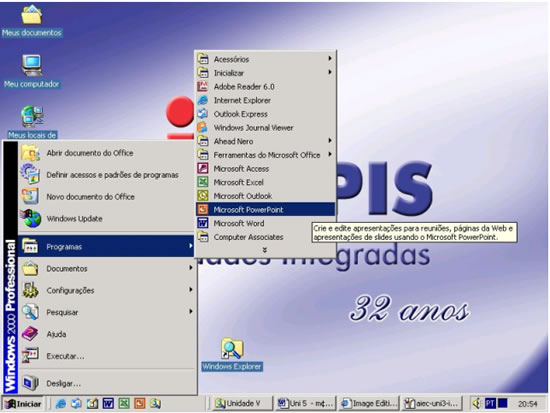
a) Iniciando o Power Point Para entrar
no programa deve-se dar um duplo clique no seu ícone. 1 - Clique
sobre o botão Iniciar na tela do Windows;
|
Copyright
© 2008 AIEC
|
|
|
|
Página 12 |
Copyright
© 2008 AIEC
|
|
|
|
|
|
|
|
|
|
|
Página 13 |
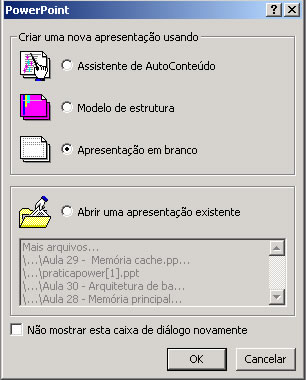
| 2 - PowerPoint: Criando uma Apresentação Simples a) Criando uma apresentação Você pode criar ou entrar em uma apresentação de algumas maneiras:
1 – utilizando o Assistente de AutoConteúdo: auxilia na montagem da apresentação. O Assistente de AutoConteúdo é uma abordagem orientada para a criação de uma apresentação. Ele pode ajudar a desenvolver suas idéias e a organizar a sua apresentação. Basta ir respondendo às perguntas exibidas na tela e alterar o conteúdo dos slides, conforme as informações sugeridas. 2 – utilizando Modelos: você pode escolher entre várias estruturas pré-definidas de slide desenvolvidas por designers profissionais. 3 - Apresentação em branco: você começa uma apresentação em branco. 4 – Abrindo uma apresentação existente. Neste módulo nós trabalharemos com uma apresentação em branco. Selecione a opção Apresentação em branco. |
Copyright
© 2008 AIEC
|
|
|
|
Página 14 |
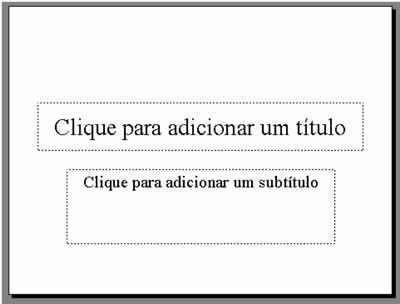
| b) Escolhendo o Layout do slide O PowerPoint apresentará na tela a janela Layout do slide para que você escolha o layout do seu primeiro slide. Cada slide possui uma área de título e pode ter uma ou mais áreas contendo textos, gráficos ou figuras. Vamos escolher o layout slide de título. Preste atenção que quando você passa o mouse em cima do layout aparece o nome do layout. Para escolher basta clicar com o botão esquerdo no mouse em cima do layout e clicar no botão OK.
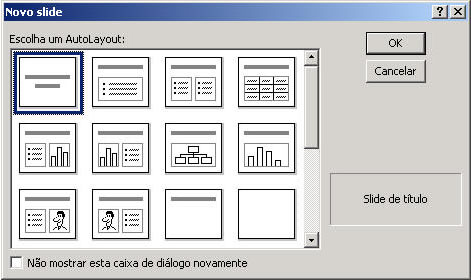
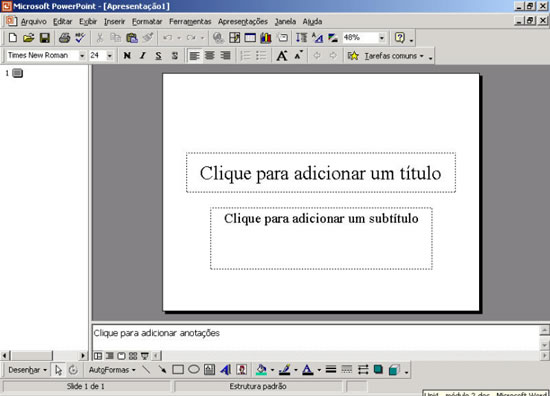
Aparecerá mostrará o slide como segue:
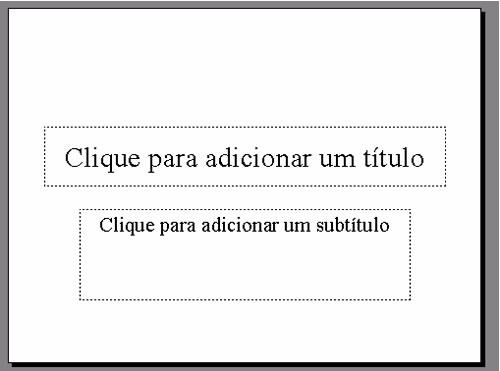
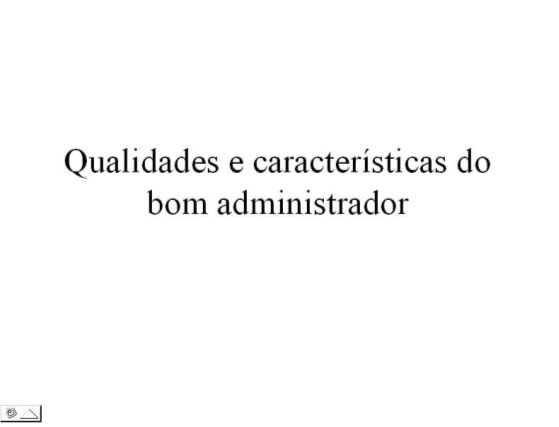
Adicionando texto à área de título do slide Clique na caixa de título e escreva: “Qualidades e características do bom administrador” c) Inserindo novo slide Para inserir um novo slide, você poderá escolher um dos seguintes passos: 1 - Acionar na Barra de Menus – Inserir / Novo slide 2 - Clicar na Barra Padrão (lado direito) no botão Novo slide 3 - Teclar Ctrl + M Aparecerá a caixa de diálogo Layout do slide e você seleciona a opção lista com marcadores, clique em OK.
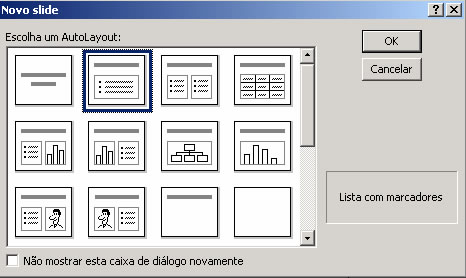
Adicionando texto ao corpo do slide 1 – Clique na caixa de texto e escreva: “Características do administrador” 2 - Clique na caixa de texto e escreva: “buscar oportunidades” 3 –
Pressione Enter. Os marcadores serão automaticamente
inseridos. A janela deve estar como segue:
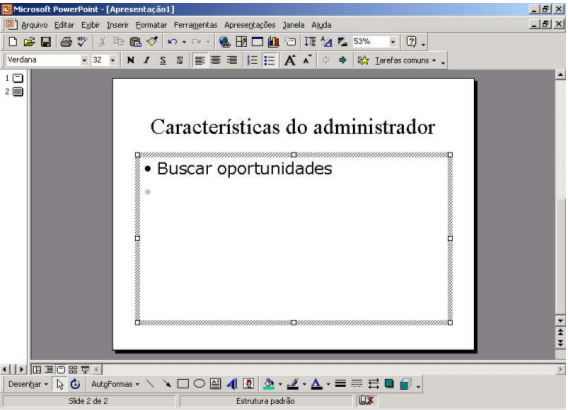
4– Escreva cada um dos tópicos abaixo clicando Enter ao fim de cada um deles: “ter
iniciativa DICA 1: Se houver necessidade de mais espaço no slide, você poderá diminuir o tamanho das letras (selecione e use a barra de formatar) ou aumentar o quadro destinado ao texto. d) Verificando os slides É importante que você "navegue" na sua apresentação, percorrendo os slides e verificando o andamento de seu trabalho. Para tal, você pode: 1 - Teclar Page Down ou PageUp para acessar o próximo slide ou o anterior, respectivamente, no modo de Slides. 2 - Arrastar o botão da barra de rolagem vertical para cima ou para baixo, acessando o slide anterior ou o próximo. 3 - Clicar,
na barra de rolagem, sobre os botões Slide anterior / Slide seguinte
DICA:
e) Utilizando os modos de visualização Existem 5 (cinco) modos diferentes de visualizar a sua apresentação, basta ativar o modo escolhido clicando no botão específico na parte inferior da janela principal. 1 - Modo Normal: você trabalha os slides uma a um, definindo as características de layout, textos e aparência final. Inclui também uma área de anotações e tópicos. 2 - Modo de Slide: você trabalha os slides uma a um, definindo as características de layout, textos e aparência final. Foi o que utilizamos para incluir os textos dos nossos slides. 3 - Modo de tópicos: você realiza a apresentação por meio de textos (títulos/conteúdo).
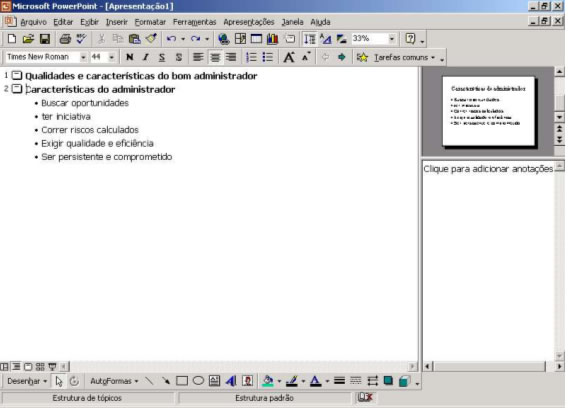
4 - Modo de classificação de slides: permite a visualização de todos os slides simultaneamente.
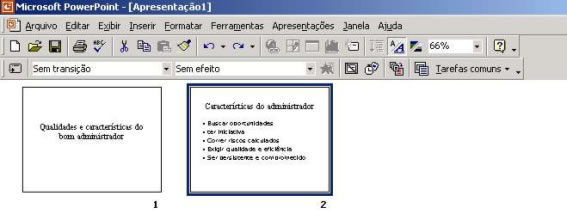
5 - Modo de anotações: acrescenta dados para serem utilizados como dicas da apresentação.
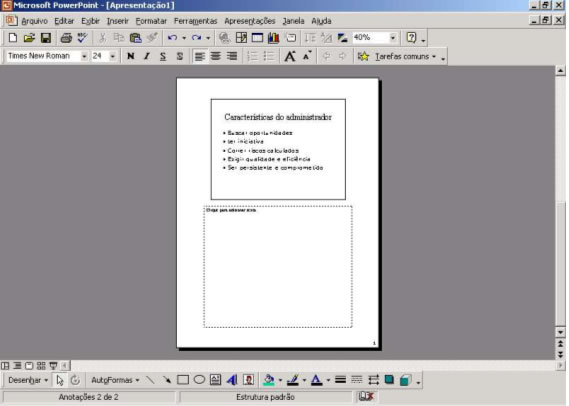
6 - Modo apresentação de slides: reproduz a apresentação em tela cheia, simulando um projetor de slides e mostrando todos os efeitos produzidos.
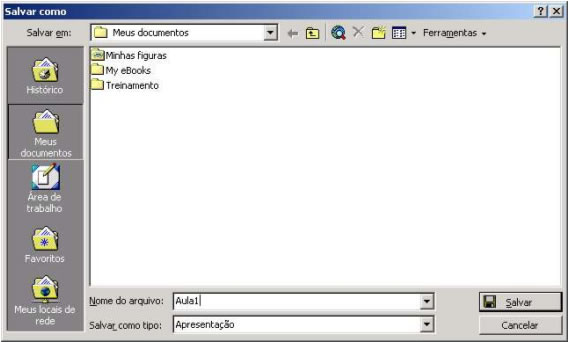
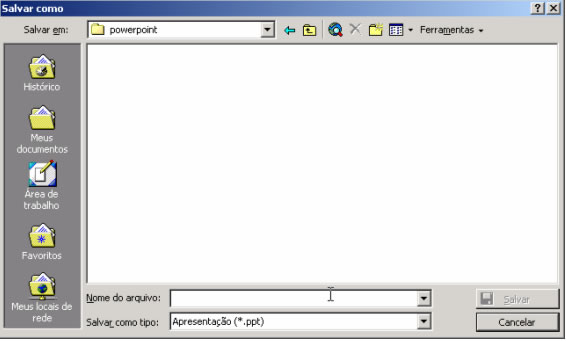
f) Salvando o trabalho e fechando o PowerPoint Salve agora o seu trabalho. O procedimento é similar ao utilizado para salvar documentos no Word. Você pode fazê-lo, ativando no menu Arquivo a opção Salvar. Se o texto estiver sendo salvo pela primeira vez, o Word abrirá a caixa de diálogo Salvar, onde poderá ser informada a unidade de disco, a pasta ou diretório e o nome do arquivo.
IMPORTANTE: se o texto não for salvo, o documento será apagado DEFINITIVAMENTE se o computador for desligado. |
Copyright
© 2008 AIEC
|
|
|
|
Página 15 |
| Digamos que você deseja salvar este texto no disco rígido com o nome de lição1.ppt, proceda da seguinte maneira: 1 - Clique sobre o menu Arquivo e escolha Salvar.
2 - Na caixa de diálogo Salvar, clique sobre a seta posicionada à direita da caixa de texto Salvar em e selecione a unidade de disco rígido, geralmente, identificada pela letra C. 3 - Crie
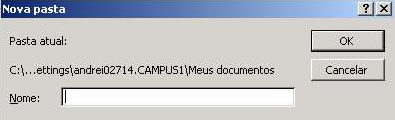
uma nova pasta ou diretório no disco rígido, clicando sobre
o botão Criar nova pasta 4 - Na caixa de diálogo Nova pasta, digite o nome PowerPointAula no campo Nome e clique no botão OK.
5 - Dê um duplo clique sobre o nome da nova pasta PowerPointAula que agora aparece na caixa de diálogo Salvar, a fim de transferi-la para a caixa de texto Salvar em. 6 - Na caixa de texto intitulada Nome do arquivo, digite lição1.ppt. 7 - clique sobre o botão Salvar, para efetivar a gravação. 8 - Observe que o nome do arquivo (lição1.ppt) aparece agora na Barra de Título no alto da tela, junto às palavras Microsoft PowerPoint. Dicas úteis para elaborar a sua apresentação
Mais dicas úteis podem ser obtidas na apresentação Criando apresentações interessantes.ppt. |
Copyright
© 2008 AIEC
|
|
|
|
Página 16 |
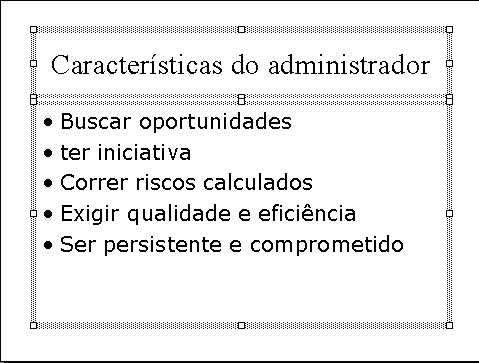
| 3 - PowerPoint: Formatando a Apresentação Para praticar o que será visto neste módulo abra a apresentação liçao1.ppt. a) Caixas de texto Você pode perceber que todos os textos presentes nos slides estão dentro das chamadas Caixas de texto.
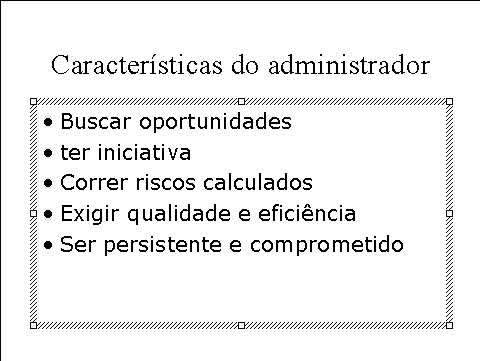
Quando você clica em cima do texto você poderá editá-lo e também redimensionar a caixa de texto. Redimensionando a caixa de texto 1- Clique com o botão esquerdo do mouse em cima do texto de título. 2 - As bordas do caixa irão aparecer. Repare que quando o cursor do mouse passa em cima de um dos quadrados que delimitam a caixa de texto ele muda para uma seta.
3 – Pressione o botão esquerdo do mouse em cima de um dos quadrados da caixa e arraste o mouse até a dimensão desejada e solte o botão do mouse.
b) Formatando textos O PowerPoint possui uma barra de formatação que é bastante similar àquela presente no Word. Os comando presentes na barra funcionam da mesma forma que no Word.
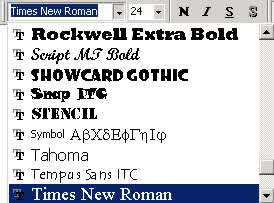
Alterando a fonte 1 – selecione o título do slide. 2 – clique na lista de fontes.
3 – As fontes disponíveis aparecerão. Escolha a fonte desejada. Dica: evite utilizar muitas fontes diferentes na sua apresentação. Duas fontes diferentes são suficientes, uma pode ser utilizada para o texto normal e a outra para dar enfatizar alguma palavra. Alterando a cor da fonte 1 – selecione o título. 2 – Clique no botão cor da fonte
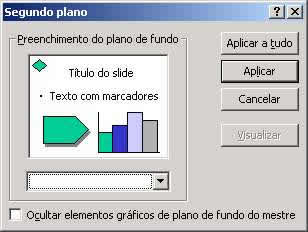
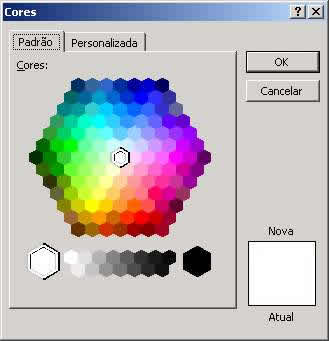
3 – Escolha uma das cores disponíveis ou então clique no botão Mais cores.... Escolha na paleta de cores a cor desejada clicando em cima e clicando no botão OK. c) Alterando a cor de fundo Você pode aplicar cores diferentes para cada um dos slides de sua apresentação. No primeiro caso: 1 - Passe para o modo slide (recomendado para esta operação). 2 - Posicione no primeiro slide da apresentação. 3 - Abra o menu Formatar e clique sobre o comando Segundo plano.
4 - Na caixa de diálogo você deve abrir o drop-down da paleta de cores (abaixo do modelo de preenchimento) e selecionar qualquer uma das cores disponíveis.
5 - Pode-se optar por aplicar esta estrutura a todos os slides (botão Aplicar a tudo) ou somente Aplicar (aplicará a cor escolhida apenas a este slide). 6 - Para se ter uma prévia de como ficará seu slide, clique sobre o botão Visualizar. 7 - Clique no botão aplicar para aplicar apenas ao slide de título. Dica 1: o fundo não deve chamar muito a atenção.
Não pode ser mais interessante do que está escrito, ou seja,
evite utilizar fotos com muitos detalhes que possam “roubar”
a atenção da platéia. |
Copyright
© 2008 AIEC
|
|
|
|
Página 17 |
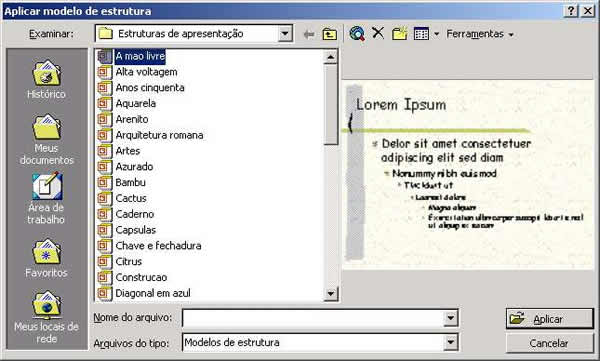
| d) Utilizando Modelos de estruturas Ainda podemos utilizar outros modelos de estruturas já preparadas, com a vantagem de já terem sido previamente testados no tocante à combinação de cores e fundos, bastando: 1 - Clicar no menu Formatar ou acionar no menu rápido o comando Aplicar Modelo de estrutura e selecionar uma dentre as muitas sugestões apresentadas. 2 - Selecione a sua opção e clique em Aplicar. DICA: Esta Estrutura de apresentação, escolhida desta forma, tornar-se-á válida para todos os slides da apresentação. |
Copyright
© 2008 AIEC
|
|
|
|
Página 18 |
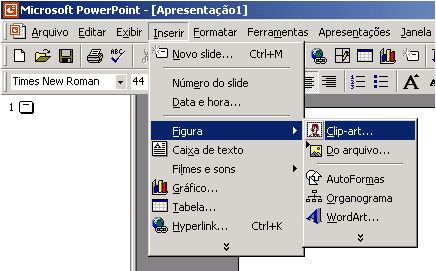
| 4 - PowerPoint: Inserindo Clip-art e Animando a Apresentação a) Inserindo clip-art O PowerPoint possui uma série de imagens e figuras que podem ser inseridas na apresentação a fim de enfatizar uma idéia ou mesmo dar uma pitada de humor. Mas tome cuidado para não sobrecarregar a sua apresentação distraindo a platéia do ponto focal de sua apresentação. O procedimento para inserir um clip-art em um slide em branco é mostrado a seguir, mas o procedimento é o mesmo para slides com texto. 1 – Crie um novo slide em sua apresentação. 2 - Selecione a opção Clip-art do submenu Figura do menu Inserir.
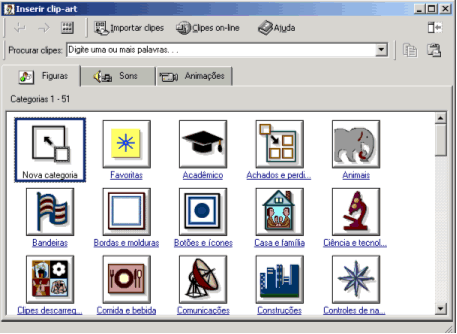
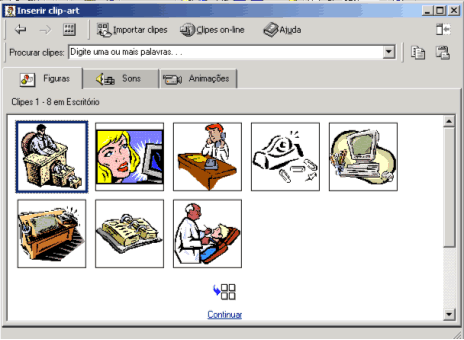
3– Irá aparecer então uma janela com diversas categorias. As figuras estão divididas em categorias para facilitar a pesquisa.
4– Clicando em cima da categoria você terá acesso às figuras. Clique, por exemplo, na categoria Escritório. Neste caso aparecerão as seguintes figuras:
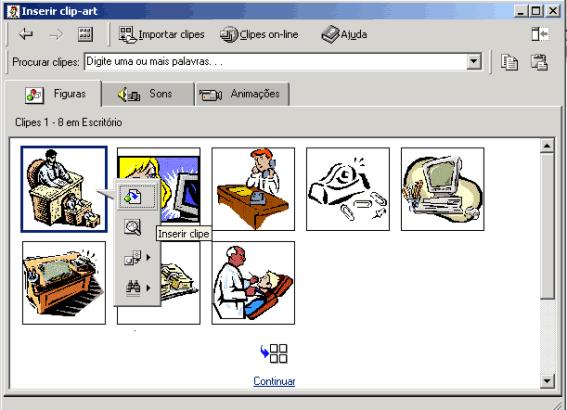
5– Clicando em cima da figura aparecerá um menu rápido. Clique na primeira opção do menu rápido que é Inserir Clip e feche a janela por meio do botão de controle Fechar.
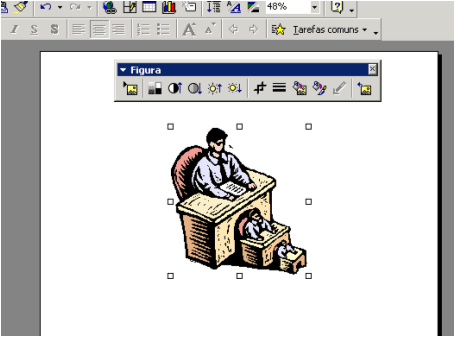
6– O Clip-art será inserido no slide.
7– Você poderá reposicionar o clip-art arrastando com o mouse ou redimensionar arrastando qualquer uma das alças (quadrados da borda da figura). b) Animando o slide É importante conhecermos e aplicarmos as possibilidades de animação previstas pelo software. No PowerPoint, podemos movimentar nossa apresentação, basicamente, de 3 (três) formas:
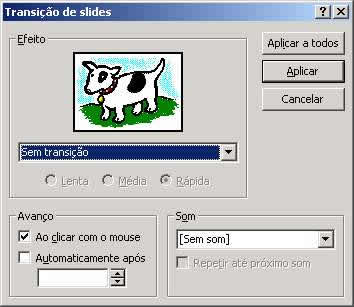
1 - Na barra de Menus, clicar Apresentações e selecionar Transição de slides.
2 - Abaixo da figura, escolha no drop down o efeito desejado e a velocidade prevista. 3 - Em Avanço, você escolhe a mudança de slides a seu comando ou automaticamente, e neste caso, coloque o tempo previsto. 4 - A caixa de diálogo, ainda apresenta a possibilidade de você escolher um dos sons programados. 5 - Estes
dados podem ser aplicados a um slide (Aplicar) ou para toda a seqüência
de slides da apresentação (Aplicar a todos). |
Copyright
© 2008 AIEC
|
|
|
|
Página 19 |
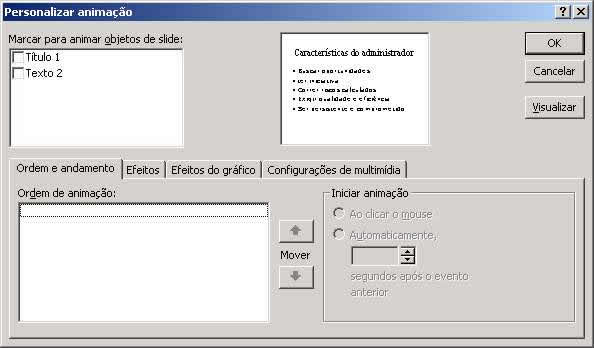
| Adicionando efeitos de composição Para introduzirmos Efeitos de Composição (movimentação) no próprio slide proceda da seguinte forma: 1 - Clique em Apresentações/Personalizar animação. 2 - Na caixa de diálogo, na guia Intervalos, você deve selecionar os objetos no quadro sem animação e trocar a seleção "Não animar" para "animar" (imediatamente o objeto selecionado passa para o quadro Ordem de animação). 3 - Repita esta operação para os objetos que se quer animar. 4 - Confira a ordem
de animação, isto é, a seqüência de aparecimento
dos objetos e em caso de reorganizá-los, utilize as setas ao lado
do próprio quadro. Utilize o botão Visualizar. |
Copyright
© 2008 AIEC
|
|
|
|
Página 20 |
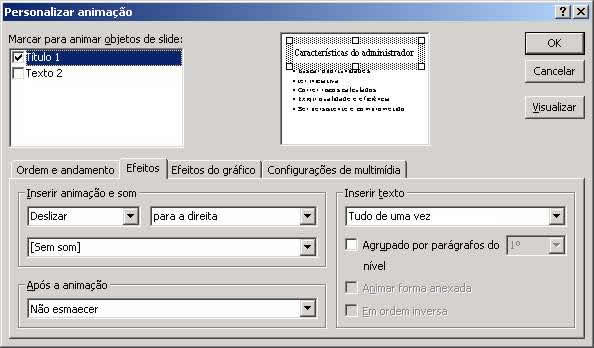
| 5 - A partir da seleção dos objetos a serem animados, você deve clicar na guia de Efeitos e para cada objeto selecionado, informar em Inserir animação e som os efeitos desejados. 6 - Em Inserir texto, acione o drop down e informe como aparecerá o texto. 7 - Em Visualizar, você tem uma prévia da movimentação de todo o slide. Repita o Passo 5 em caso de alteração dos movimentos.
Dica
1: o uso de animações é uma técnica
muito utilizada para chamar a atenção da platéia,
mas evite sobrecarregá-la com muitas apresentações
para que a platéia não perder o foco da apresentação.
|
Copyright
© 2008 AIEC
|
|
|