4
- Utilizando o Excel
Abrir o arquivo e seguir o procedimento
25. Abra uma pasta nova que depois poderá ser arquivada com o nome de VPL e TIR.
PLANILHA DE CÁLCULO DO VPL E DA TIR
26. Na
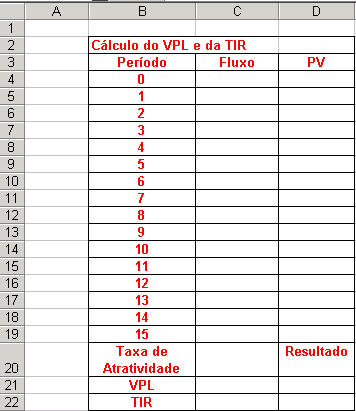
célula B2 escreva: Cálculo do VPL e da TIR.
27. No intervalo B3:D3, digite os títulos “Período”;
“Fluxo” e “PV” e na célula D20 “Resultado”.
28. No intervalo B4:B19, escreva os períodos de “0”a
“15”.
29. No intervalo B20:B22 escreva “Taxa de Atratividade”,
“VPL” e “TIR”.
30. Usando os recursos de formatação do Excel, formate
os intervalos C4:C19 e D4:D19 e a célula D21 como moeda e as
células C20 e D22 como percentual %, todos com duas casas decimais.
31. Na célula D4: Digite =C4/(1+$C$20)^B4.
32. Copie a célula D4 para todas as células do intervalo
D5:D19.
33. No intervalo D21:D22, registre as fórmulas de cálculo
das variáveis “VPL” e “TIR”, utilizando
a função lógica SE, ou então digite:
33.1 Na célula D21: =SE(C21="?";SOMA(D4:D19);"")
33.2 Na célula D22: =SE(C22="?";TIR(C4:C19);"")
34. As fórmulas acima estabelecem as relações lógicas da função. Analisando, por exemplo, a equação da célula D4, terá:
SE for cumprida a condição lógica C21 = “?”
ENTÃO calcule =SOMA(D4:D19) e apresente o resultado na célula D4
SENÃO registre um rótulo vazio “” na célula D4
35. Caso
deseje utilizar a função SE diretamente, coloque o cursor
na célula D4 e selecione INSERIR, FUNÇÃO.
36. No campo CATEGORIA escolha: LÓGICA e no campo NOME escolha
SE.
37. Tomando como base a equação 7.1, no campo Teste lógico
insira C21=”?”; no campo Valor_se_verdadeiro, digite: SOMA(D4:D19)
e no campo Valor_se_falso digite “”.
38. Ao final da digitação clique OK.
39. Repita os procedimentos de 8 a 11 para intervalo D22, com base na
equação 7.2.
Efetue a solução dos exercícios resolvidos no capítulo colocando as variáveis do enunciado nos campos referentes aos “dados” e “?” no campo “dados” da variável que se deseja calcular no problema: “VPL” ou “TIR”.
IMPORTANTE! – Esta planilha está preparada para a solução de problemas envolvendo até 16 fluxos. Os fluxos negativos (aplicação de recursos) deverão ser indicados com o sinal “-“.
A figura abaixo representa a planilha construída mediante os procedimentos descritos anteriormente:
 |