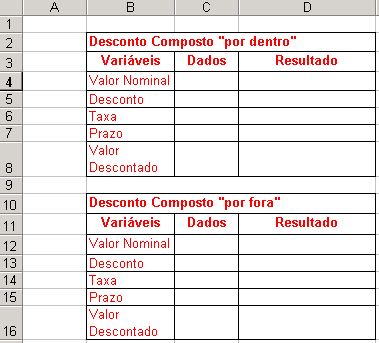
13. No intervalo B10 escreva: Desconto Comercial, Bancário
ou "por fora".
14. No intervalo B11:D11, digite os títulos “Variáveis”,
“Dados” e “Resultado”.
15. No intervalo B12:B16, indique as variáveis
“Valor Nominal”, “Desconto”, “Taxa”;
“Prazo” e “Valor Descontado”.
16. Usando os recursos de formatação do Excel, formate os
intervalos C12:D13 e C16:D16 como moeda e C14:D14 como percentual %, todos
com duas casas decimais.
17. No intervalo D12:D16 registre as fórmulas de cálculo
das variáveis “Valor Nominal”, “Desconto”,
“Taxa”; “Prazo” e “Valor Descontado”,
utilizando a função lógica SE, ou então digite:
17.1 Na célula D12: =SE(C12="?";C13/(C14*C15);"")
17.2 Na célula D13: =SE(C13="?";C12*C14*C15;"")
17.3 Na célula D14: =SE(C14="?";C13/(C15*C12);"")
17.4 Na célula D15: =SE(C15="?";C13/(C14*C12);"")
17.5 Na célula D16:=SE(C12="?";D12-C13;SE(C13="?";C12-D13;C12-C13))
Efetue a solução dos exercícios resolvidos no capítulo colocando as variáveis do enunciado nos campos referentes aos “dados” e “?” no campo “dados” da variável que se deseja calcular no problema, “Valor Nominal” ou “Desconto”. Nesta planilha o “Valor descontado é calculado automaticamente, colocando-se “?” no campo “dados” do “Valor Nominal” ou “Desconto”.
Lembre-se que, independente do tipo de desconto, a unidade de tempo da taxa deve ser a mesma da operação. Caso necessite converter a taxa para outro prazo, utilize o conceito de taxas proporcionais por se tratar de “desconto simples”.
As figuras abaixo representam as planilhas construídas mediante os procedimentos descritos anteriormente: