5. Clique no ícone “Assistente Gráfico” do Excel. Será aberta uma caixa de diálogo. Selecione o tipo de gráfico Dispersão (XY), como mostra a Figura 16. Não há necessidade de modificar o Subtipo de gráfico.
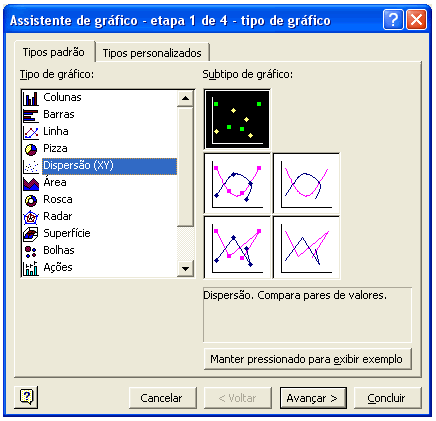
Figura 16. Assistente gráfico do
Excel com o tipo de gráfico Dispersão (XY) selecionado.
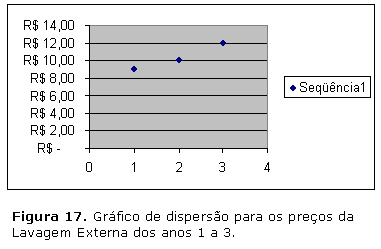
6. Clique no botão Concluir. O Excel apresentará o gráfico mostrado na Figura 17 a seguir.
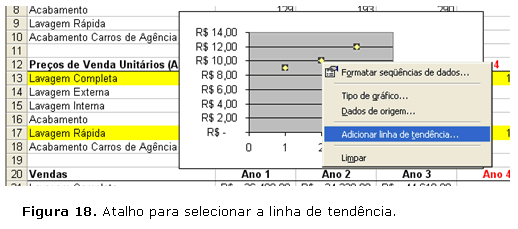
7. Com o botão direito do mouse, clique exatamente sobre qualquer um dos três pontos azuis do gráfico. Será aberto um atalho. Selecione a opção “Adicionar linha de tendência”, e dê um clique sobre ela, como mostra a Figura 18 a seguir.
8. O Excel irá abrir a caixa de diálogo “Adicionar linha de tendência”. Selecione o tipo de regressão Potência, conforme mostrado na Figura 19 a seguir. Posteriormente, será explicado o motivo dessa escolha.
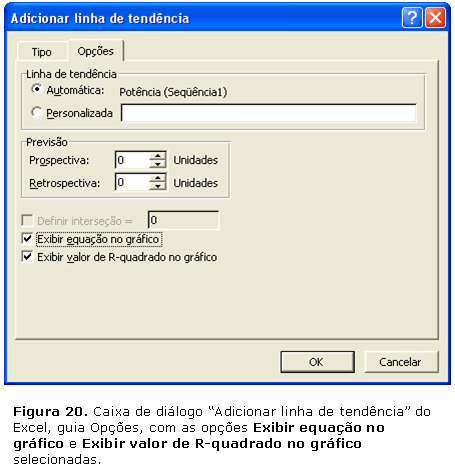
9. Nessa mesma caixa de diálogo, clique na guia Opções, no alto ao lado de Tipo, e marque as opções Exibir equação no gráfico e Exibir valor de R-quadrado no gráfico, conforme mostra a figura 20 a seguir.