3.2. Diagramando entidades (tabelas)
Sempre começamos um modelo pela criação das entidades. Uma entidade normalmente é desenhada como uma caixa com o nome da entidade na parte superior.
Vamos começar nosso exercício criando as entidades do nosso exemplo hipotético. Para isso, localize no software de modelagem qual ícone corresponde a entidades (tabelas). Clique e arraste quatro caixinhas dessas para o modelo, depois, renomeie as caixinhas para os nomes das entidades identificadas. Perceba ainda que há uma afinidade entre as entidades projetos, funcionários e departamentos, assim como há outra afinidade entre funcionários e dependentes, portanto, deixe as entidades próximas umas das outras quando você perceber essa afinidade. Se você não identificar a afinidade entre as entidades logo de início, não tem problema, depois é fácil arrastar e mover as tabelas para que fiquem próximas entre si.
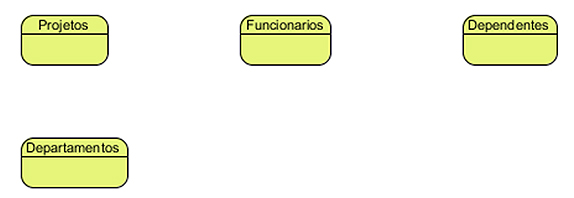
Várias ferramentas de modelagem usam indicativos gráficos que indicam se estamos trabalhando diante de um diagrama conceitual, lógico ou físico. No caso do Visual Paradigm, ele diagrama as entidades em verde para modelo conceitual, amarelo para modelo lógico, e laranja para modelo físico. Neste módulo, trataremos apenas de modelo conceitual.