Vamos a mais um exemplo de configuração com o Packet Tracer do SysLog e do NTP (Network Time Protocol).
Seja o cenário abaixo:
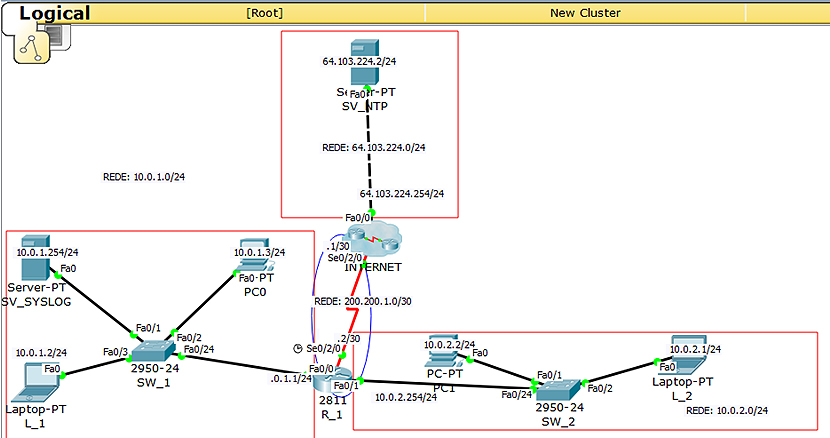
Fonte: O Autor, 2015.
Clique aqui para visualizar o exercício. Neste exercício, você ativará e usará o serviço de syslog (sistema de registro) e o serviço de ntp (network time protocol) de modo que o administrador de rede possa monitorar a rede com mais eficiência.
Parte 1: configurar o serviço syslog
                        etapa 1: ative o serviço syslog.
                        a. clique no SV_SYSLOG e, em seguida, na guia services.
                        b. ative o serviço de syslog e mova a janela, para um lugar que no atrapalhe o seu cenário, para que você possa monitorar a atividade (redimensione as janelas se necessário).
                        etapa 2: configure os dispositivos intermediários para usarem o serviço syslog.
                        a. configure R_1 para enviar eventos de log ao servidor SV_SYSLOG:
                        R1(config)# logging 10.0.1.254
                        b. configure SW_1 e SW_22 para enviar eventos de log ao servidor SV_SYSLOG:
                        SW_1(config)#logging 10.0.1.254.
                        SW_2(config)#logging 10.0.1.254.
                        c. configure SW_2 para enviar eventos de log para o endereço ip do servidor SV_SYSLOG.


                        Parte 2: gerar eventos registrados
                        etapa 1: altere o status das interfaces para criar logs de eventos.
                        a. configure uma interface de loopback 0 em R_1 e, em seguida, desative-a.
                        b. desconecte os PC0 e PC1. em seguida, ative-os novamente.
                        etapa 2: examine os eventos de syslog.
                        a. consulte os eventos de syslog. observação: todos os eventos foram gravados, no entanto, os
                        timestamps estão incorretos.
                        b. cancele o log antes de passar para a próxima fase.


                        Parte 3: ajustar manualmente relógios dos switches
                        etapa 1: ajuste manualmente os relógios nos switches SW_1 e SW_2 à data atual e à hora aproximada. Por exemplo:
                        sw_1# clock set 16:47:00 out 15 2015
                        etapa 2: ative o serviço de logging de data e hora nos switches.
                        configure SW_1 e SW_2 para enviar seu timestamp com logs que ele envia ao servidor SV_SYSLOG.
                        sw_1(config)# service timestamps log datetime msec


                        Parte 4: configurar o serviço ntp
                        etapa 1: habilite o serviço ntp. Neste exercício, supomos que o serviço ntp esteja hospedado em um servidor de Internet público. Se o servidor ntp for privado, a autenticação também poderá ser usada.
                        a. clique em sv_ntp, abra a guia services do servidor ntp.
                        b. ative o serviço ntp e observe a data e hora exibida.
                        etapa 2: ajuste automaticamente o relógio automático no roteador em R_1 para a data e hora de acordo com o servidor ntp.
                        R_1(config)# ntp server 64.103.224.2
                        etapa 3: ative o serviço de logging de data e hora do roteador.
                        configure R_1 para enviar seu timestamp com logs que ele envia ao servidor syslog.


                        Parte 5: verificar os logs de data e hora
                        etapa 1: altere o status das interfaces para criar logs de eventos.
                        a. ative novamente e, em seguida, desative a interface de loopback 0 em R_1.
                        b. desconecte os laptops L_1 e L_2. em seguida, ative-os novamente.
                        etapa 2: examine os eventos de syslog. Consulte os eventos de syslog. Observação: todos os eventos foram gravados e os timestamps estão corretos como configurados. R_1 usa as configurações do relógio do servidor ntp, e SW_1 e SW_2 usam as definições do relógio configuradas por você na parte 3.
                        fim do exercício.
Copyright © 2014 AIEC.