|
Formação de Líderes |
X Fechar |
| Mapa Conceitual | CmapTools | Como enviar os mapas |
INSTRUÇÃO DE INSTALAÇÃO DO CMAPTOOLS:
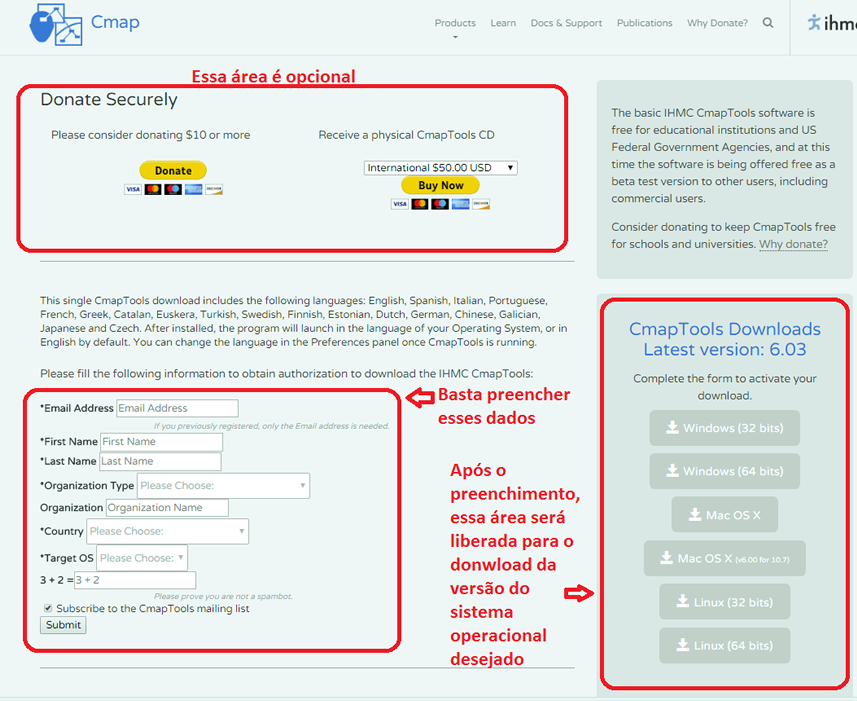
- Para obter o software CmapTools, visite a página http://cmap.ihmc.us/download/ e clique no ícone para obter a última versão do software CmapTools. Esse é um software livre, não se preocupe! Preencha os dados que são solicitados e o download é autorizado.
- Selecione o arquivo gerado para instalação do software CmapTools no módulo “executar” de seu computador e clique em “OK”. A instalação é praticamente automática, clique aceitando as condições do contrato de uso do software e os demais passos; basta confirmar com um clique em “next” (próximo).
USANDO O CMAPTOOLS
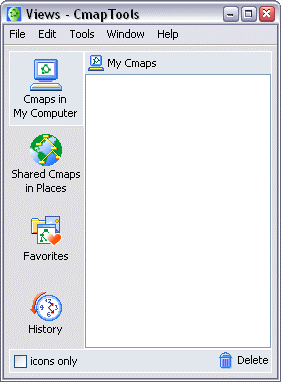
A partir daqui você pode organizar seus Cmaps e Recursos em pastas, no disco rígido do seu computador e em servidores remotos que são compartilhados com a comunidade Cmap.
Crie um cmap
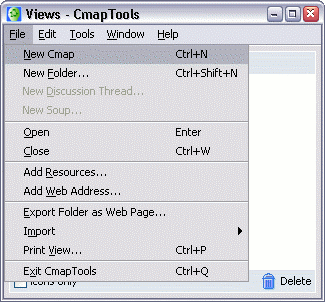
1. Na janela "Visualizações - CmapTools", selecione Arquivo, depois Novo Cmap. (O atalho de teclado Ctrl + n também pode ser usado).
2. Um novo Cmap com o nome "Título 1" será aberto.
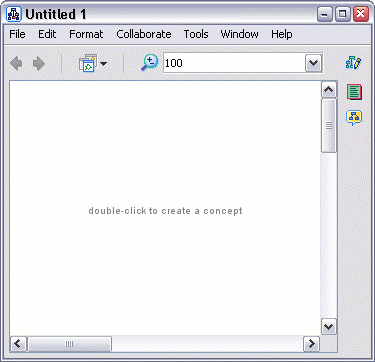
Adicione um conceito
- Usando o botão esquerdo do mouse, clique duas vezes em qualquer lugar no Cmap (Você pode, em vez disso, clicar com o botão direito em qualquer lugar no Cmap e selecionar Novo conceito no menu que aparece). Uma forma aparecerá com ponto de interrogação dentro.
- Digite um rótulo para substituir os pontos de interrogação. A forma agora se tornou um novo conceito.
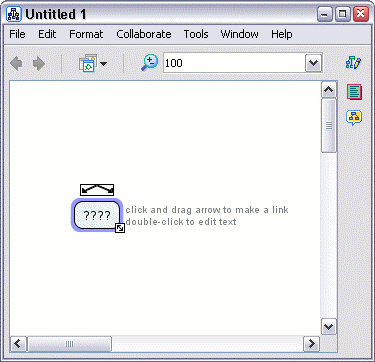
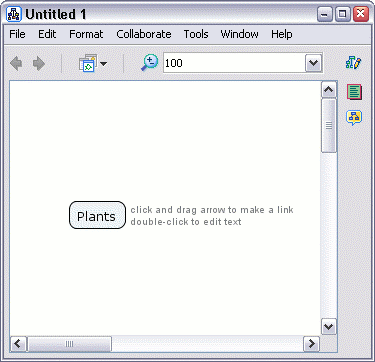
Crie proposições
- Crie uma proposição a partir de um conceito.
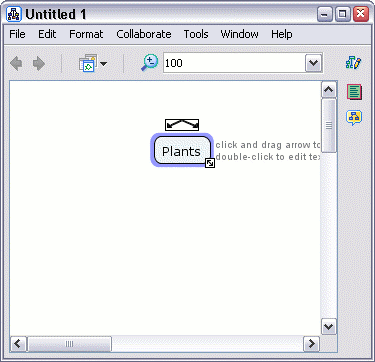
- Clique com o botão esquerdo no conceito que você gostaria de fazer uma nova proposta.
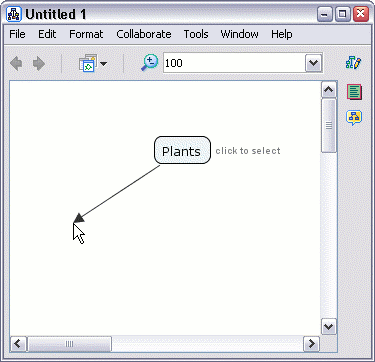
- Clique com o botão esquerdo e arraste pelas setas na parte superior do conceito.
- Conforme você continua a manter o botão do mouse pressionado, observe que uma seta do conceito selecionado seguirá ao redor do ponteiro do mouse (outra maneira de fazer a seta seguir o ponteiro do mouse é clicar uma vez nas setas do conceito e soltar o botão antes de mover o mouse).
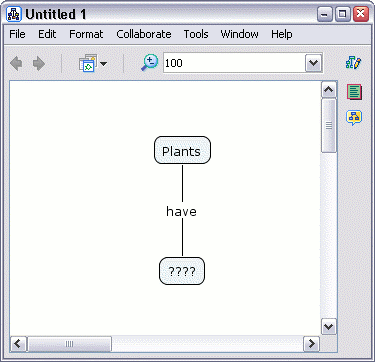
- Digite um rótulo para o retângulo e, em seguida, clique com o botão esquerdo do mouse em uma parte branca do Cmap para definir o rótulo. Uma frase de ligação para a nova proposta foi criada agora.
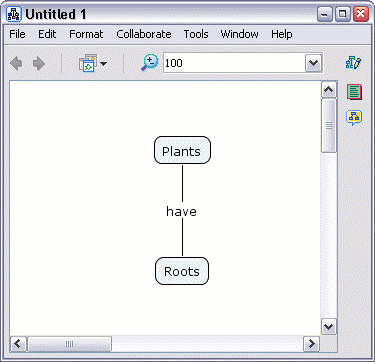
- Clique com o botão esquerdo do mouse no novo conceito e digite um rótulo. Clique com o botão esquerdo fora do conceito para definir o rótulo. Uma nova e completa proposição foi criada.
- Uma proposição pode ter mais elementos do que dois conceitos e uma frase de ligação.
Salvar um mapa
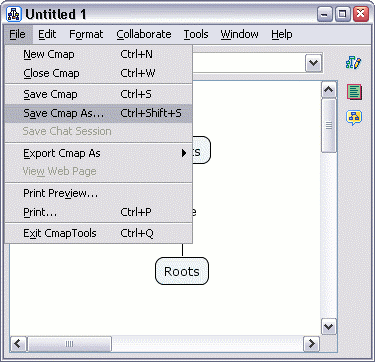
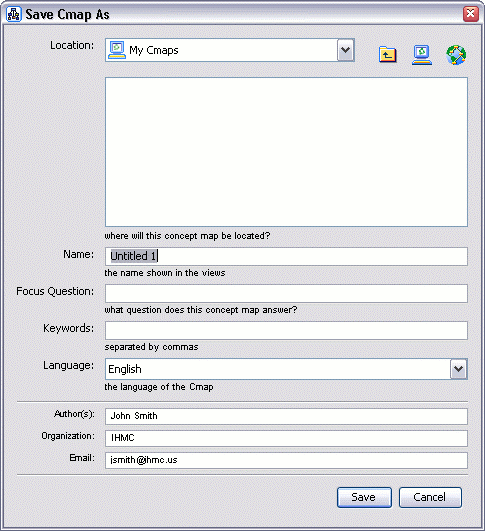
- Selecione Arquivo e, em seguida, Salvar Cmap. Nós usaremos Save Cmap As para demonstrar como salvar um novo Cmap.
- Aqui, você pode rotular seu Cmap, fazer uma pergunta de foco e atribuir palavras-chave a ele.
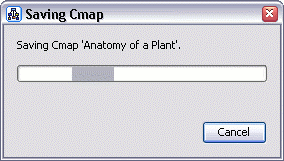
- A janela "Salvando Cmap" mostrará o progresso da solicitação de salvamento.
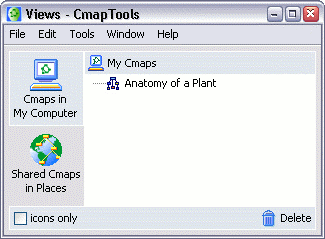
- Mude para a janela "Views - CmapTools". O Cmap que você salvou aparecerá no cabeçalho My Cmaps.
Crie uma pasta
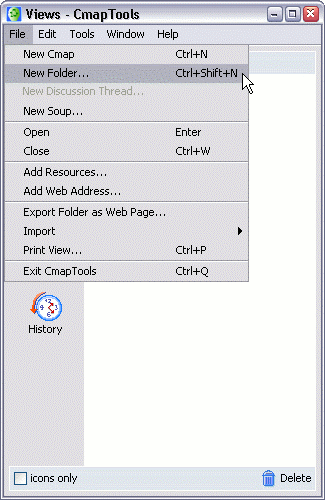
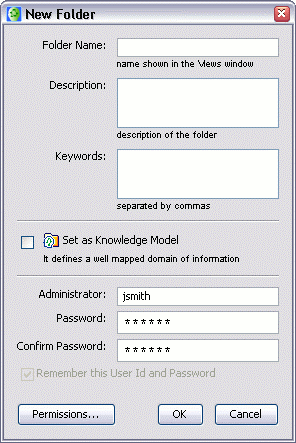
- Clique em Arquivo, depois em Nova Pasta ...
- Na janela Nova pasta você pode inserir o Nome da pasta (obrigatório) e outros atributos opcionais.
- Clique no botão OK e a nova pasta será criada na janela Exibições.
Trabalhando com Recursos
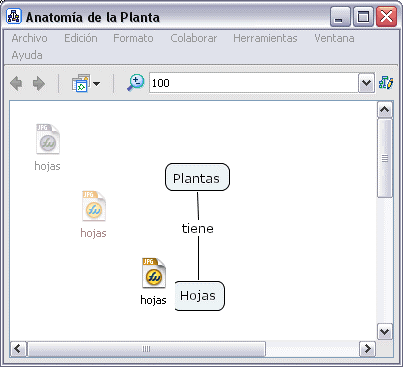
- Recursos podem ser adicionados a conceitos em um Cmap arrastando-os da área de trabalho ou de uma pasta aberta.
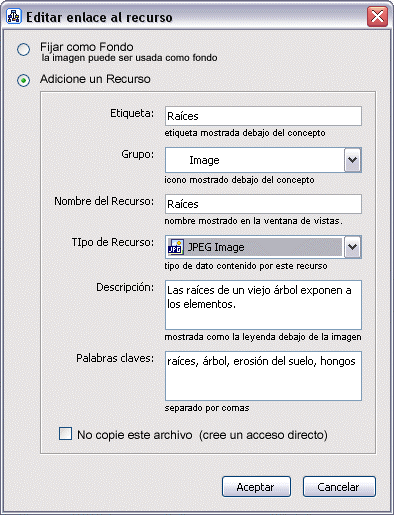
- Quando o recurso estiver posicionado acima do conceito e o mouse for liberado, a janela "Editar link de recurso" será exibida.
- Se o recurso for uma imagem para plano de fundo, selecione o botão de opção denominado Definir como Plano de Fundo.
- As caixas Descrição e Palavras-chaves permitem adicionar informações sobre seu recurso. Clique em OK quando terminar de editar o link do recurso.
Adicionar Anotações e Informações
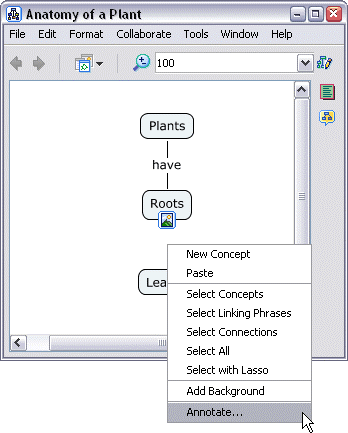
- Você pode adicionar anotações de texto descritivo a um Cmap. Para criar uma anotação, clique com o botão direito do mouse no Cmap onde deseja que a anotação apareça e, em seguida, clique com o botão esquerdo em Anotar ...
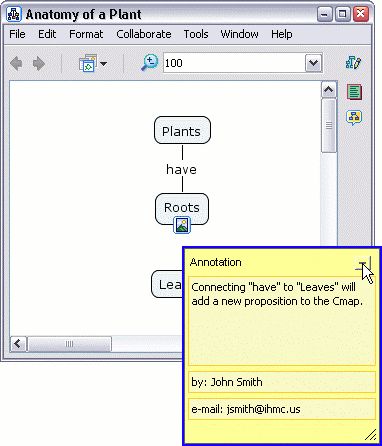
- Uma nova anotação aparecerá com campos para adicionar texto, seu nome e um endereço de e-mail. Se você clicar com o botão esquerdo no botão de saída, a anotação não será salva. Para salvar a anotação, clique no botão minimizar.
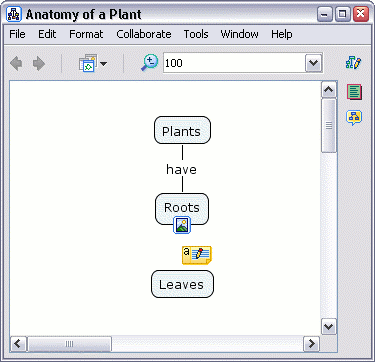
- Agora, ao visualizar o Cmap, a anotação que você criou aparece como um ícone amarelo reposicionável.
- Você pode adicionar informações e palavras-chave visíveis a um conceito em um Cmap.
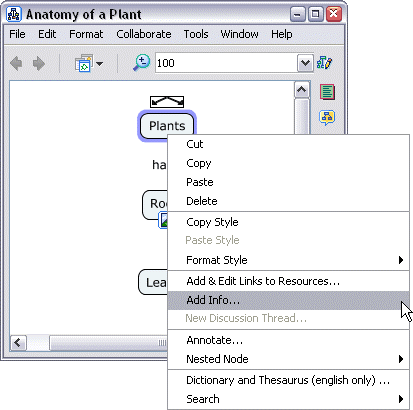
- Para adicionar informações a um conceito, clique com o botão direito um conceito, depois à esquerda clique com o botão Adicionar Info ...
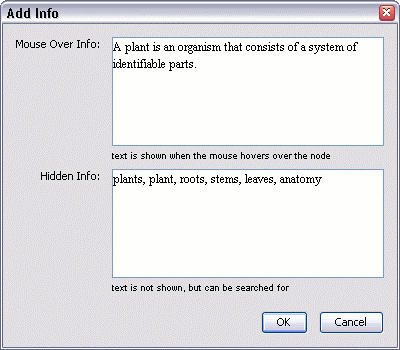
- A janela "Add Info" é aberta, onde você pode adicionar informações ao conceito.
- Informações que são adicionadas na caixa ao lado de Informação Exibida ao Passar o Mouse: aparecerá quando o ponteiro do mouse passar acima do conceito.
- Palavras-chave ou outras frases podem ser adicionadas à caixa ao lado de Informações ocultas: para uso com a ferramenta de pesquisa.